
現在很多家庭都不止一台電腦, 很多時會用 NAS 儲存檔案, 在家中不同電腦都可以存取。如果要分享的檔案不是很大, 家中的路由器刷了 DD-WRT, 而又有提供 USB 接口, 那便可以將 USB 硬碟或 USB 隨身碟設定成 NAS.
在設定前需要確定路由器有 USB 接口, 以及要準備一個 USB 硬碟或 USB 隨身碟。
以下是在 DD-WRT 路由器的設定步驟:
1. 先將 USB 儲存裝置插入路由器的 USB 插口.
2. 登入路由器的管理介面, 一般上是 http://192.168.1.1.
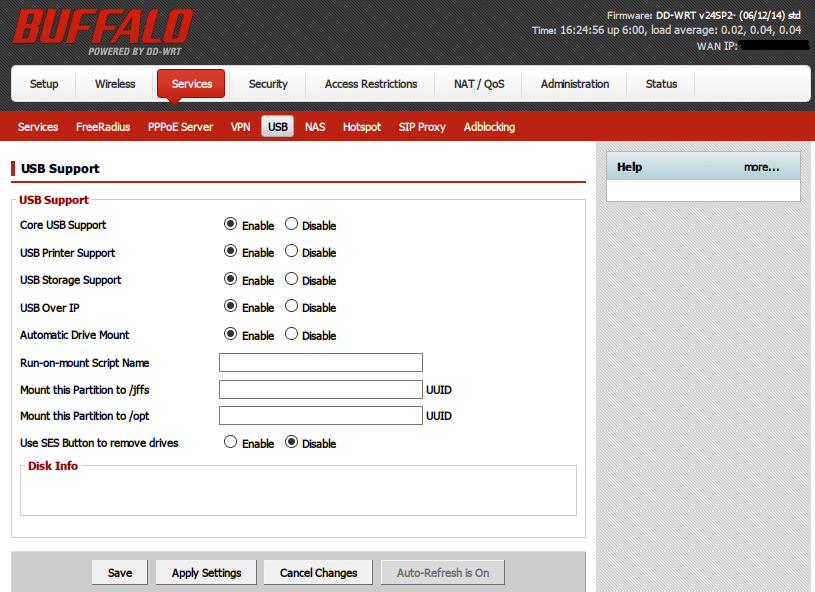
3. 按 “Services” -> “USB”, 將 “Core USB Support”, “USB Storage Support” 及 “Automatic Drive Mount” 選擇 “Enable” 開啟, 然後按最下面的 “Apply Settings”.

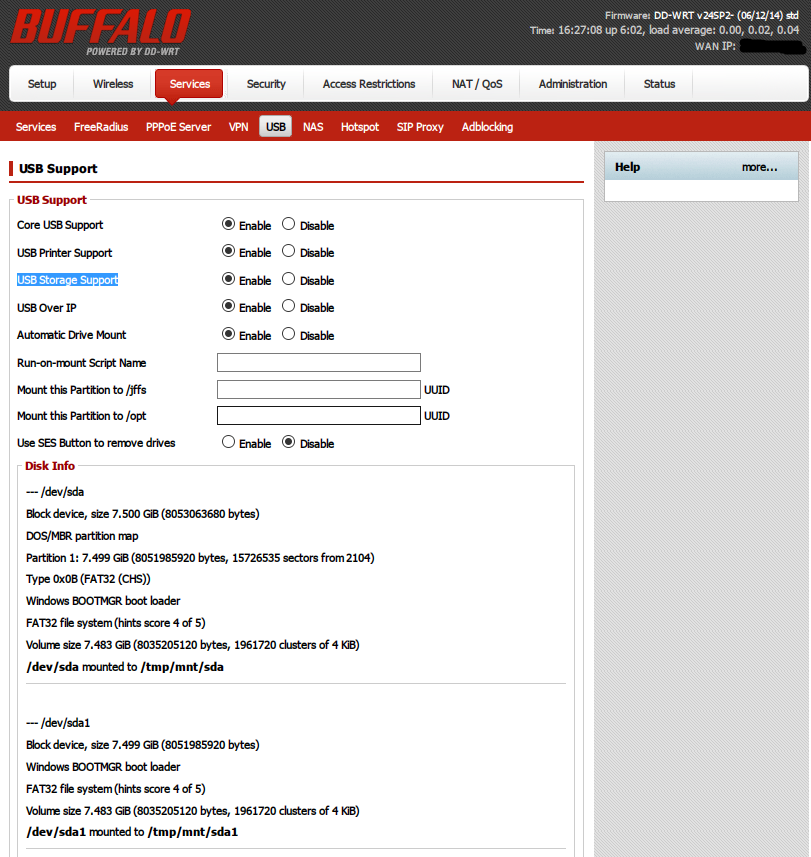
4. 之後在 “Disk Info” 可以看到連接到路由器的 USB 儲存裝置。

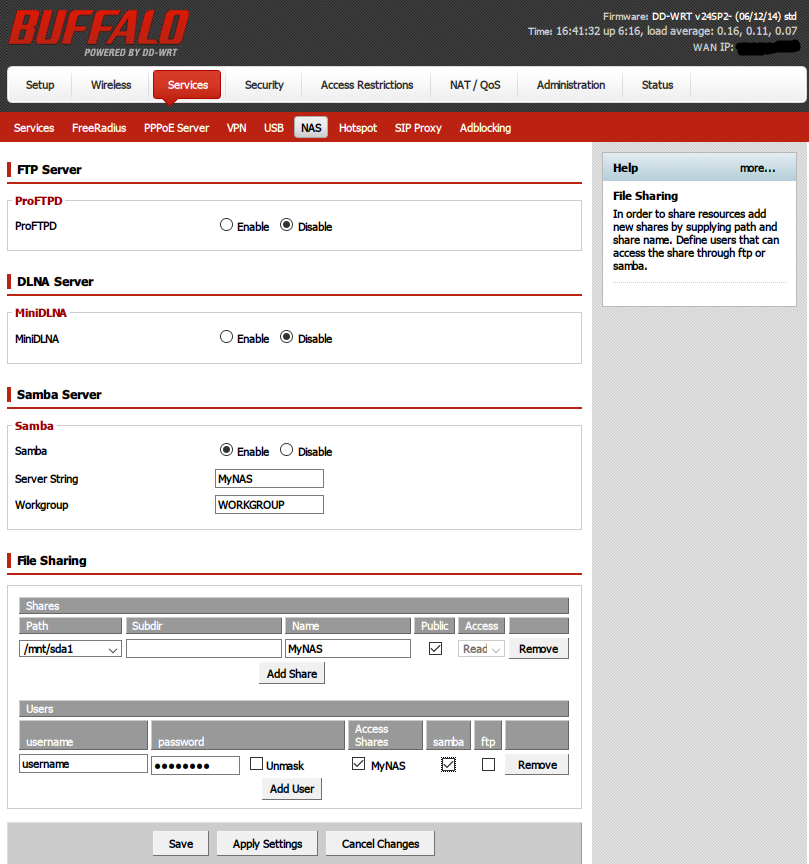
5. 按 “Services” -> “NAS”, 將 “Samba” 選擇 “Enable” 開啟, 輸入 “Server String” 及 “Wordgroup”
6. 在下面的 “File Sharing” 按 “Add Share”, “Path” 選擇儲存裝置, “Name” 輸入儲存裝置名稱。然後按自己的需要選擇 “Public” 及 “Read/Write” 權限。


如果需要設定使用者名稱及密碼, 在下面按 “Add User” 可以設定使用者名稱及密碼, 要留意 “Samba” 必須要選擇才會生效。
然後按按 “Apply Settings”.
設定好 NAS 後, 便可以開始存取 NAS, 在 Windows 上到 “網路芳鄰” 或 “網路” 便可以看到路由器的 NAS.